
payforex login
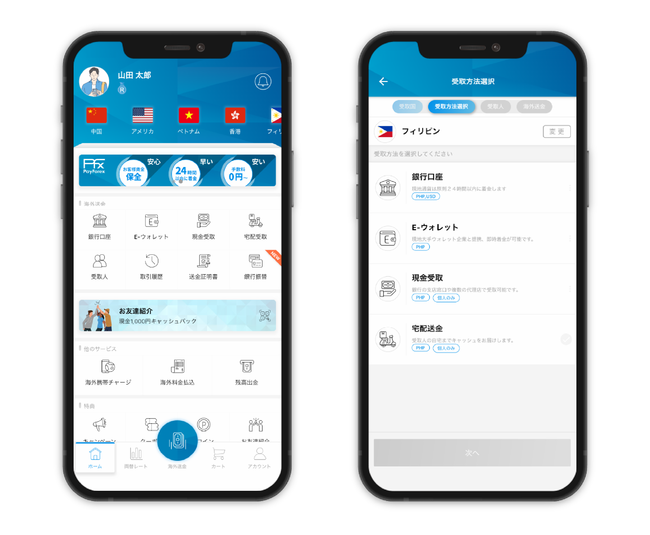
ペイフォレックス(Payforex)へのログインは、オンライン外国為替取引を安全に利用するための重要な第一歩です。アカウントにアクセスすることで、ユーザーはリアルタイムの市場データの確認、トレードの実行、資産の管理をスムーズに行えます。
公式サイトから正規のログイン画面へ移動し、登録済みのメールアドレスとパスワードを正確に入力することが必須です。二段階認証の導入や、安全なネットワーク環境の使用によって、アカウントのセキュリティをさらに強化することが可能です。不正アクセスを防ぎ、安心して取引を続けるためにも、ログイン時のセキュリティ対策を徹底することが求められます。
ペイフォレックスログインに関する詳しい情報
ペイフォレックスは、オンラインでの外国為替取引や投資サービスを提供するプラットフォームの一つであり、ユーザーはアカウントにログインすることで、リアルタイムの市場データ、トレーディングツール、取引履歴などにアクセスできます。
日本における利用者にとって、安全なログイン手順と二段階認証の導入は非常に重要です。公式ウェブサイトから正しくアクセスし、フィッシングサイトへの注意を払うことが求められます。また、IDやパスワードの管理を徹底し、定期的な変更を行うことで、アカウントの保護がより強化されます。
ペイフォレックスログインの手順
ペイフォレックスにログインするには、まず公式サイトにアクセスし、「ログイン」ボタンをクリックします。ユーザーは、登録時に発行されたメールアドレスと、パスワードを入力する必要があります。
正しく入力された場合、ユーザーはダッシュボードに移動し、取引口座の残高、開いているポジション、注文履歴などを確認できます。初めてログインする場合は、本人確認のプロセスが求められることもあり、公式から送信される確認リンクをクリックすることで手続きが完了します。
ログイン時に発生する可能性のある問題とその解決策
ログイン時に「認証エラー」や「アカウントがロックされた」といったメッセージが表示されることがあります。これは、パスワードの誤りが複数回続く、セキュリティソフトがブロックしている、あるいは使用している端末が信頼されていない場合に起こります。
解決策としては、パスワードをリセットするための「パスワードを忘れた場合」機能を利用したり、使用中のデバイスやブラウザを変更してみたりすることが挙げられます。また、通信環境が不安定な場合も接続に問題が出るため、安定したインターネット接続の確保が重要です。
セキュリティを強化するためのログイン設定
ペイフォレックスでは、ユーザーのアカウントを守るために、二段階認証(2FA)の導入が推奨されています。この機能を有効にすると、ログイン時にスマートフォンアプリやSMSで送信されるワンタイムパスワードの入力が求められます。
さらに、ログイン履歴の確認機能を使って、いつ、どこからログインされたかを常にチェックすることも可能です。不審なログインを検知した場合は、すぐにセッションを終了し、パスワードを変更することで、情報漏洩のリスクを大幅に低減できます。
| 項目 | 詳細 | 備考 |
|---|---|---|
| ログインURL | https://secure.payforex.com/login | 公式サイトのみ使用 |
| ログインに必要な情報 | 登録メールアドレス、パスワード | 正確な情報の入力が必要 |
| セキュリティ機能 | 二段階認証、IPフィルタリング | 不正アクセス防止に有効 |
| サポート窓口 | support@payforex.com、チャットサポート | 日本語対応の有無要確認 |
ペイフォレクス・ログインの基本と日本の利用者向けサポート
ペイフォレクス(PayForex)は、外国為替取引を行うトレーダー向けのオンラインプラットフォームとして注目を集めており、特に日本の利用者層においても安定した接続と高レベルなセキュリティが評価されています。
ログイン後にはリアルタイムのチャート、経済指標、注文管理機能などが提供され、初心者から上級者まで幅広いニーズに対応しています。
日本語対応のカスタマーサポートが充実している点も魅力の一つで、万が一の際でも迅速な対応が期待できます。また、二段階認証や暗号化通信などの高度な保護措置により、個人情報や資産の安全が確保されており、安心して取引を行う環境が整っています。
ペイフォレクスへのログイン方法と初期設定の手順
日本からペイフォレクスを利用する際には、まず公式ウェブサイトからアカウント登録を行い、メール認証を経て本人確認書類の提出が必要です。
登録が完了すると、ユーザーIDとパスワードを使ってログインが可能になります。初回ログイン時には二段階認証(2FA)の設定が推奨されており、Google AuthenticatorやSMSによる認証コード入力が可能です。設定を終えることで不正アクセスのリスクが大幅に低下し、特に日本の金融庁のガイドラインにも準拠した安心できる環境が整います。
日本語対応のログイン画面とUIの利便性
ペイフォレクスは日本語対応のインターフェースを提供しており、ログイン後に表示されるダッシュボードも直感的に操作できます。
明確な日本語表示により、取引履歴、残高、注文状況などが瞬時に把握でき、チャートツールやテクニカル指標の使い方も日本語で説明されているため、初めて外国為替取引を行うユーザーでも安心です。また、ログイン後の画面構成はカスタマイズ可能で、各ユーザの取引スタイルに合わせたレイアウト変更が可能となっています。
ログイン時のセキュリティ対策と日本市場における信頼性
ペイフォレクスは日本市場においても信頼性を重視しており、ログイン時のセキュリティ体制は非常に高いレベルが維持されています。
IPアドレスの追跡、異常ログイン検知、SSL暗号化通信を採用しており、ユーザーの情報が外部に漏洩するリスクを最小限に抑えています。さらに、日本在住のユーザーには国内金融機関との連携サービスも提供されており、円建てでの入出金がスムーズに行える点が大きな利点です。
ログインできない場合のトラブルシューティングと対策
ペイフォレクスにログインできない場合は、まずインターネット接続の確認やパスワードの正確性をチェックする必要があります。パスワードを忘れた場合は、ログイン画面にある「パスワードを忘れた方はこちら」から再発行が可能です。
また、二段階認証が有効な場合、認証アプリの時間ずれやデバイスの変更によるエラーも原因に挙げられます。その場合にはカスタマーサポートに連絡することで、迅速なアカウント復旧のサポートが受けられます。
日本からのアクセスとログイン時の推奨環境
ペイフォレクスにスムーズにログインするためには、推奨されるブラウザ(Google Chrome、Firefoxなど)と最新のOSを使用することが重要です。
特に日本のユーザーは回線速度が速い環境が多く、安定したWi-Fi接続があればリアルタイム取引がストレスなく行えます。また、モバイルアプリも提供されており、外出先からでもログインして取引状況を確認できるため、利便性が非常に高いと言えます。
よくある質問
Payforexのログイン方法は?
Payforexにログインするには、公式ウェブサイトにアクセスし、ユーザーIDとパスワードを入力してください。二段階認証が有効になっている場合は、SMSまたは認証アプリでコードを確認します。ログインできない場合は、パスワードを忘れずに、パスワードリセット機能を利用できます。正確なログイン情報を使用して、セキュリティを強化してください。
ログインできない場合の対処法は?
Payforexにログインできない場合は、まずインターネット接続を確認してください。正しいIDとパスワードを入力しているか確認し、大文字・小文字の区別にも注意してください。それでも解決しない場合は、「パスワードをお忘れですか?」をクリックして再設定を試みます。継続して問題が発生する場合は、カスタマーサポートに連絡してアカウント状況を確認してください。
二段階認証は必須ですか?
Payforexでは、アカウントの安全性を高めるために二段階認証(2FA)の利用が強く推奨されています。ログイン時にSMSまたは認証アプリを通じてコードを入力する必要があります。これにより、不正アクセスのリスクが大幅に低減されます。初めてログインする際や新しいデバイスを使用する場合に設定が求められます。セキュリティの観点から、常に2FAを有効にしてください。
パスワードを変更するにはどうすればいいですか?
Payforexでパスワードを変更するには、ログイン後に「アカウント設定」または「セキュリティ設定」に移動してください。その後、「パスワード変更」オプションを選択し、現在のパスワードと新しいパスワードを入力します。強力なパスワード(文字、数字、記号の組み合わせ)を使用し、定期的に更新することが推奨されます。変更後、再ログインが必要になる場合があります。
コメントを残す